
《荒野行动》最新CPU虚拟化功能开启教程
2026-02-04 转载 荒野行动官网 荒野行动专区
CPU虚拟化是一项Windows系统安全功能。开启此功能可为您提供更安全的游戏环境,避免被违规软、硬件影响。此功能不会影响您电脑的日常使用,亦不会侵犯您的隐私信息。
您可参考以下指引来开启这一功能。
INTEL和AMD平台的CPU虚拟化功能都有两种,需要您在BIOS里同时开启。
| INTEL平台 | VT-X:Virtualization Technology Extensions,虚拟化技术扩展 |
| VT-d:Virtualization Technology for Directed I/O,直接I/O虚拟化技术 | |
| AMD平台 | SVM:Secure Virtual Machine,安全虚拟机 |
| IOMMU:Input-Output Memory Management Unit,输入输出内存管理单元 |
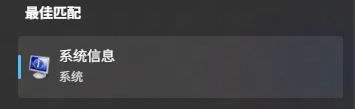
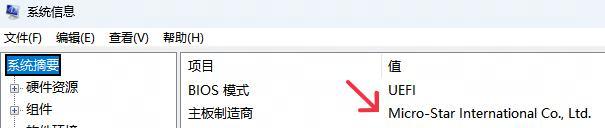
1.在系统搜索框内搜索“msinfo32”,点击“系统信息”打开。在“系统摘要”中确认自己电脑的主板制造商。
2.重启电脑,在启动过程中按下主板BIOS启动按键,进入BIOS页面。
各个主板品牌的BIOS启动按键不同,您可参考下图整理的信息或者自行搜索自己主板品牌的BIOS启动按键。
主板品牌 | BIOS启动按键 |
华硕 | F2键或Delete键 |
微星 | Delete键 |
技嘉 | F12键 |
联想 | F2键或Fn+F2键或F1键 |
惠普 | F10键或Delete键 |
宏碁 | F2键 |
戴尔 | F2键 |
七彩虹 | Delete键或F11键 |
映泰 | Delete键或F12键或F9键 |
华擎 | F2键 |
神州 | F2键 |
清华同方 | F2键 |
东芝 | 需冷开机时按ESC键后按F1键 |
3.BIOS页面后,您需要进入“高级模式/Advanced”(一般为按F7键进入)中,找到带有“虚拟化技术/VT-X”和“I/O虚拟化技术(VT-d)”(INTEL平台),或“IOMMU”和“SVM Mode/SVM Enable”(AMD平台)等字样的标签,并将他们设置为“允许(Enabled)”。以华硕和微星的主板为例:
华硕:
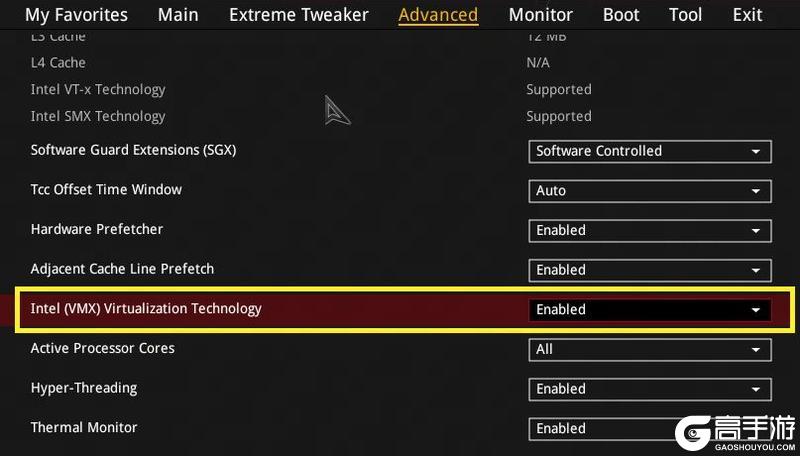
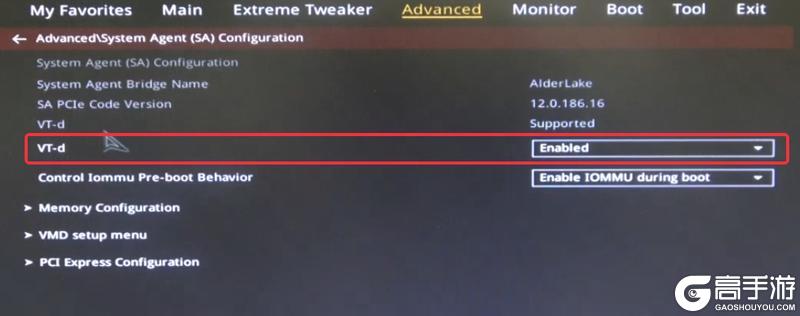
INTEL平台:进入高级模式后,在“Advanced” —>“CPU Configuration”中,找到“Intel (VMX) Virtualization Technology/Intel(VMX)虚拟化技术”,修改状态为“允许(Enabled)”。而后,在“Advanced” —>“System Agent (SA) Configuration”中,找到“VT-d”,也修改状态为“允许(Enabled)”。
AMD平台:进入高级模式后,在“Advanced” —>“CPU Configuration”中,找到“SVM Mode”,修改状态为“允许(Enabled)”。而后,在“Advanced” —>“AMD CBS”中,找到“IOMMU”,也修改状态为“允许(Enabled)”。
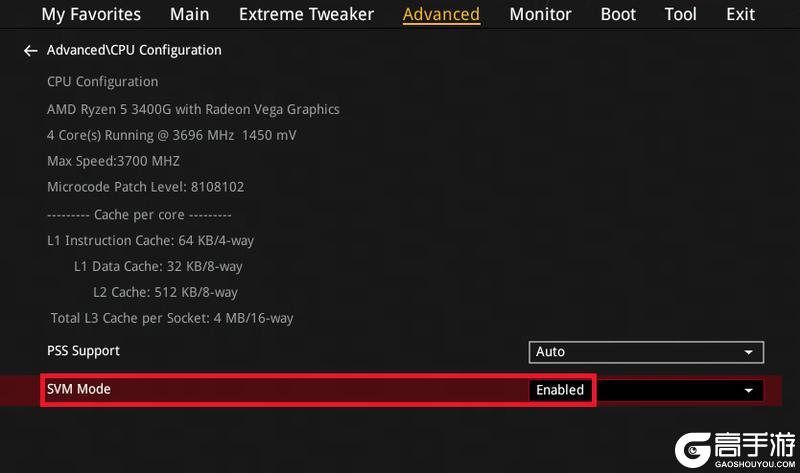
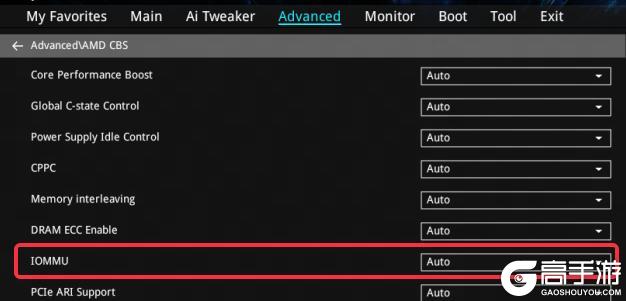
微星:
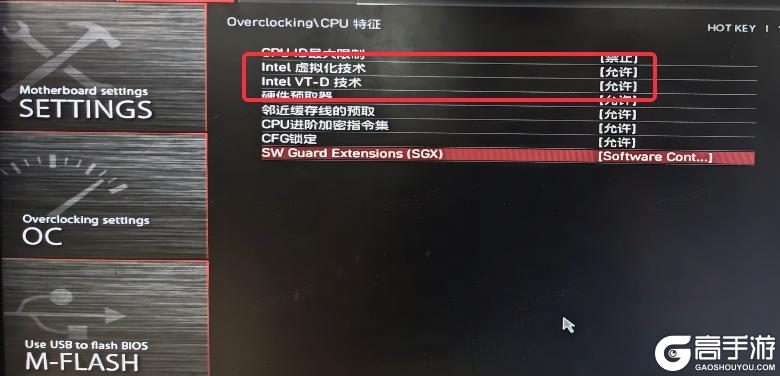
INTEL平台:进入高级模式后,在“OC(Overclocking)” —>“CPU特征(CPU Features)”中,找到“Intel虚拟化技术”和“Intel VT-D技术”,修改状态为“允许(Enabled)”。
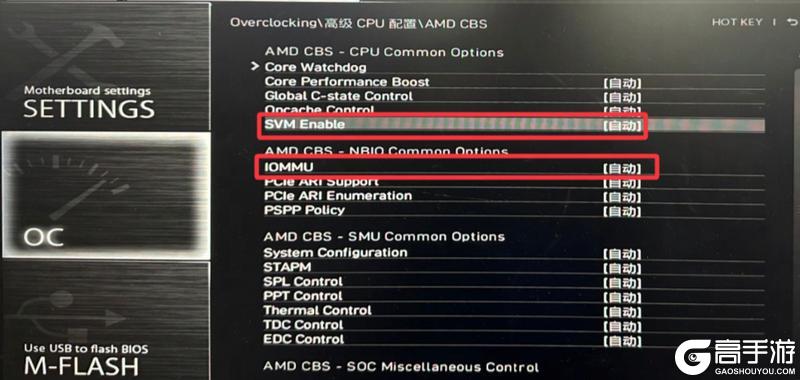
AMD平台:进入高级模式后,在“OC(Overclocking)” —>“Advanced CPU Configuration” —>“AMD CBS”中,找到“IOMMU”(一般在“AMD CBS - NBIO Common Options”中)和“SVM Enable/SVM Mode”(一般在“AMD CBS - CPU Common Options”中),将“禁止/自动(Disabled/Auto)”修改为“开启(Enabled)”。
4.按F10键,保存选项并等待电脑自动完成重启后,设置完成。
如果您完成上述设置后,进入游戏时仍然收到弹窗提示要求开启CPU虚拟化功能,这可能是您系统的某些特殊设置导致的。下面将列出一些可能继续导致弹窗的因素,您可参考进行调整。若不再弹窗,则无需进行下列任何步骤。
若您根据下列步骤进行了调整,并希望在游戏结束后恢复,可参考这篇指引。
情况一:HVCI
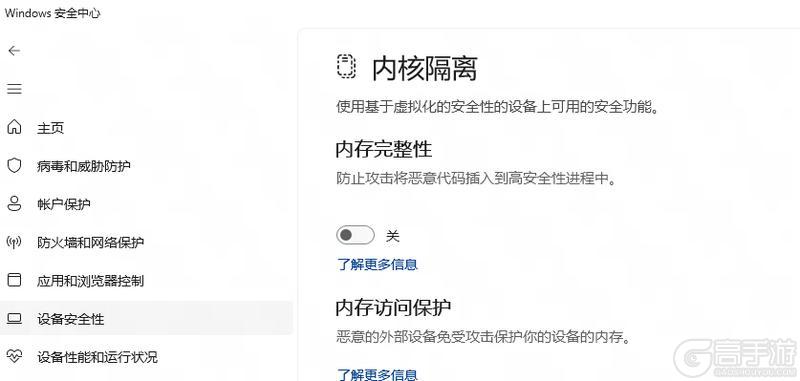
在系统搜索框内搜索“windows安全中心”,在“设备安全性” —>“内核隔离详细信息”中,关闭“内存完整性”,修改后重启电脑。
情况二:Hyper-V
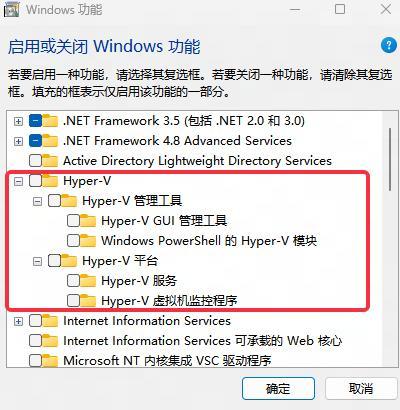
在系统搜索框内搜索“控制面板”,打开后找到“程序” —>“程序和功能” —>“启用或关闭Windows功能”。在打开的窗口内找到“Hyper-V”,取消勾选并确认展开的所有选项框均已取消勾选。修改后重启电脑。
情况三:基于虚拟化的安全性
该情况有多种方法,您可逐一参考进行尝试。
方法一:通过命令行关闭
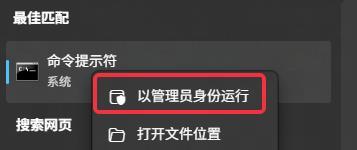
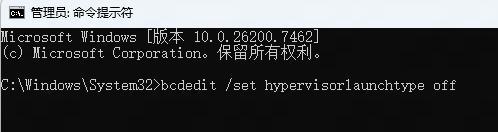
在系统搜索框内搜索“cmd”,右键单击“命令提示符”,选择“以管理员身份运行”。在弹出的窗口内,输入下列指令,并回车。修改后重启电脑。
bcdedit /set hypervisorlaunchtype off
方法二:通过组策略关闭
1、按Win+R键,打开运行。输入“gpedit.msc”并回车,打开组策略编辑器
2、依次选择“计算机配置” —>“管理模板” —>“系统” —>“Device Guard”,双击右侧的“打开基于虚拟化的安全”策略,修改其状态为“已禁用”。修改后重启电脑。
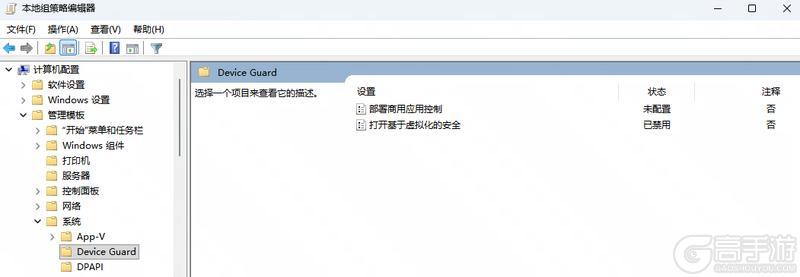
方法三:通过PowerShell脚本关闭
1、通过微软官网,下载微软官方提供的PowerShell脚本,并将文件解压缩到一个文件夹中。https://www.microsoft.com/en-us/download/details.aspx?id=53337
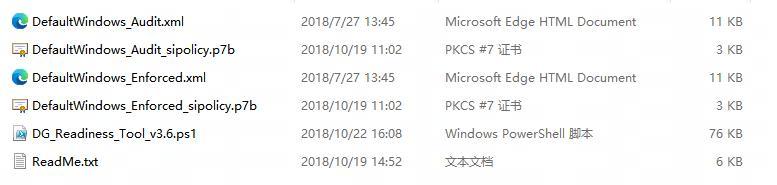
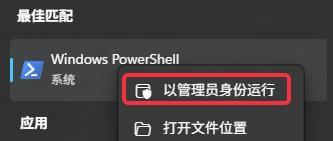
2、在系统搜索框内搜索“PowerShell”,右键单击并选择“以管理员身份运行”
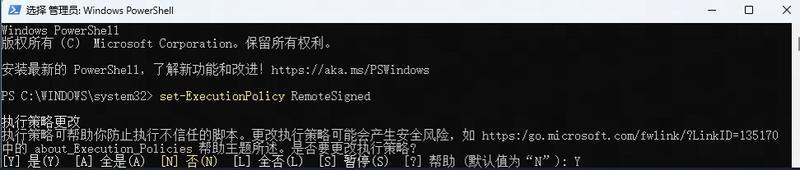
3、输入下列指令,并回车。而后,输入字母Y,并回车。
set-ExecutionPolicy RemoteSigned
4、复制刚才解压缩后,脚本文件的路径。在管理员模式的命令提示行中,输入cd 您的脚本路径,并回车。例如:
cd C:UsersAdministratorDesktopdgreadiness_v3.6
5、输入以下指令,并回车,等待程序运行。
.DG_Readiness_Tool_v3.6.ps1 -Disable
当看到如下提示时,说明运行完成。请重启电脑

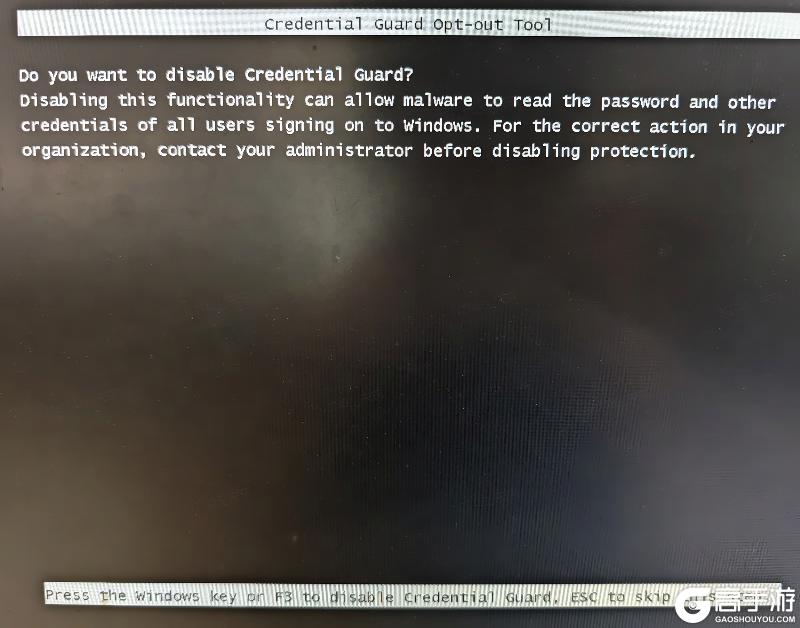
重启过程中,您将看到如下信息,按照指引按F3键继续即可。重启完成后,设置结束。
 奥特曼光之战士
 魔法工艺
魔法工艺
 街机恐龙
街机恐龙
 发条总动员
发条总动员
 偃武
偃武
 热血江湖归来
 奥特曼超时空英雄
 火影忍者木叶高手
 现代战舰
现代战舰
 斗罗大陆猎魂世界
 自在江湖
自在江湖
 新三国志曹操传

 三角洲行动
三角洲行动
 王牌战争
王牌战争
 装甲前线
装甲前线

 奇葩战斗家
奇葩战斗家
 和平精英
和平精英
 第五人格
第五人格

 巅峰战舰
巅峰战舰

 球球英雄
球球英雄

 仙国志
仙国志
 公主连结
公主连结
 黑暗之潮契约

 战盟大乱斗
战盟大乱斗
 葫芦娃传说
葫芦娃传说
 泰坦之剑
泰坦之剑

 造梦大乱斗
造梦大乱斗
 300大作战
 梦三国
梦三国

 像素射击
像素射击
 狙击手冠军
狙击手冠军
 出击吧师兄
出击吧师兄 勇者幻兽录
勇者幻兽录 荣耀战争
荣耀战争 自由侠客录
自由侠客录 武神主宰
武神主宰 口袋机甲
口袋机甲 亿次元
亿次元 乱点三国
乱点三国 弹弹奇兵
弹弹奇兵 神召大陆
神召大陆 武侠称霸
武侠称霸 疯狂宝贝
疯狂宝贝