
扶摇九霄怎么双开、多开?扶摇九霄双开、多开管理器使用图文教程
2018-08-02 原创 高手游
扶摇九霄是互联网推出的一款深受喜爱的角色扮演手游,很多玩家给我们留言问扶摇九霄怎么双开?
以前在电脑端游戏的时候,大部分游戏本身就能双开或者多开,但是在手游时代因为窗口切换、发热等原因,没有哪款手机游戏本身就自带多开功能。但是在玩家能力范围内进行双开或者多开确实能为玩家带来极大的便利,比如特定任务的完成、调节游戏平衡等。
所以下面小编奶味乌龙茶就为大家介绍一下什么是扶摇九霄双开以及扶摇九霄双开的方法和扶摇九霄多开的方法。
什么是扶摇九霄双开?扶摇九霄多开?
扶摇九霄双开:同时在一台设备上开两个扶摇九霄游戏窗口,同时登陆两个账号进行游戏。
扶摇九霄多开:同时在一台设备上开多个扶摇九霄游戏窗口,登录多个游戏账号同时进行游戏。
扶摇九霄双开的方法和扶摇九霄多开的方法
扶摇九霄的双开或者多开都是基于电脑版来实现的,前边我们已经详细介绍过扶摇九霄电脑版攻略,在完成了扶摇九霄电脑版模拟器的安装之后桌面上会同时增加一个逍遥安卓多开管理器图标,如下图:

图一:扶摇九霄多开管理器
1、双击“逍遥安卓多开管理器”,进入多开管理器,如图二所示:
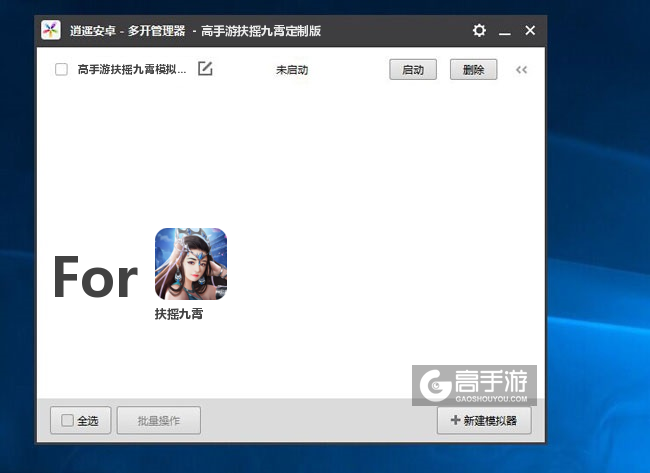
图二:扶摇九霄双开/多开管理器主界面
2、点击右下角新建模拟器,然后选择“创建模拟器”,如图三、图四所示:
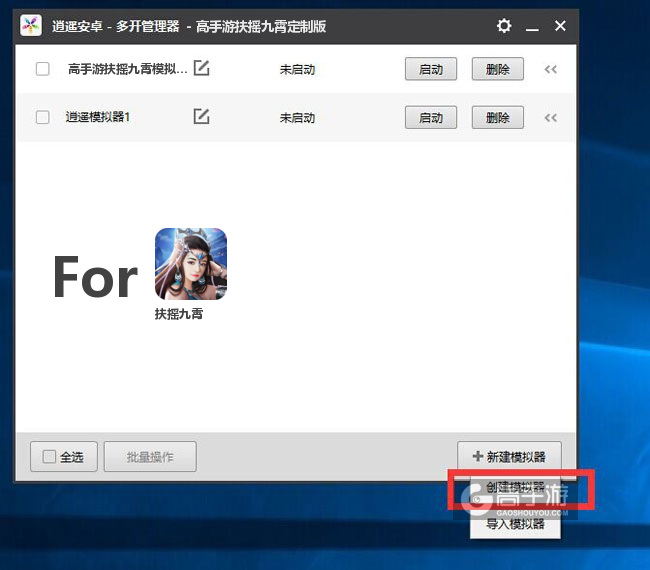
图三:创建新的电脑模拟器
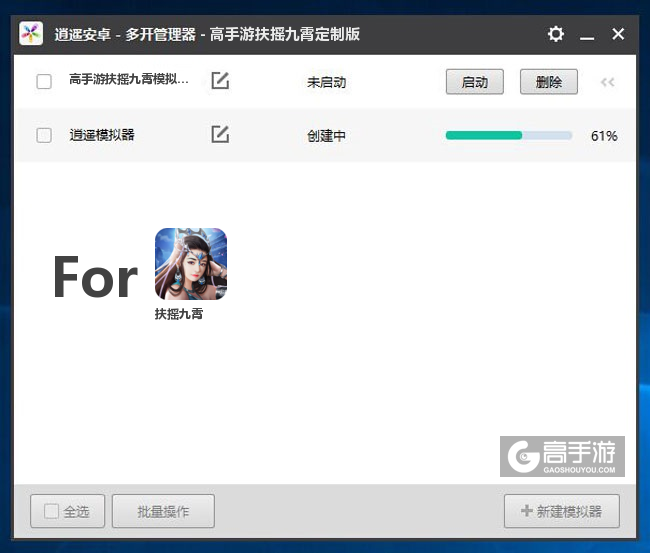
图四:多开管理器中新的模拟器创建完毕
3、启动对应的模拟器
完成这一步操作我们就可以同时启动两个模拟器了,实际使用时可根据自己的需求来决定创建多少个模拟器,启动的方法可以在每个模拟器后边挨个点击启动,也可以批量选择来批量启动模拟器,达到扶摇九霄多开的目的,如下图所示:
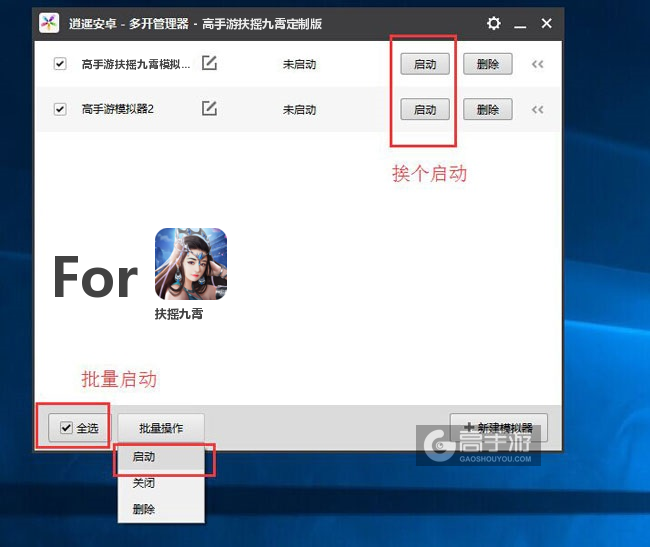
图五:可根据您的需求来选择启动多少个模拟器
总结
以上就是高手游小编奶味乌龙茶为您带来的扶摇九霄双开的全部详细图文教程,其实一点也不复杂,只需要三步就可以您满足您双开的需求。扶摇九霄多开怎么实现,操作方法都是一样的,这里就不再多说了,实际使用的时候,玩家可按您的具体需求来选择启动多少个模拟器,如下图,奶味乌龙茶就同时启动了两个模拟器,可以双开扶摇九霄。
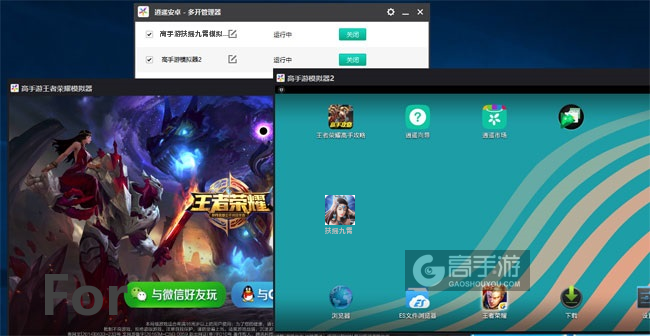
图六:扶摇九霄双开截图
最后,还没有下载安装扶摇九霄多开管理器的朋友可以点击下载。

关于扶摇九霄双开、多开有疑问或者不懂的地方可以关注我们的微信公众号(gaoshouyou)提问或者在下方留言给我们,我们会即时更新并处理。

gaoshouyou
 镇魂街天生为王
 暖雪
暖雪
 砰砰法师
砰砰法师
 非匿名指令
非匿名指令
 剑侠传奇
剑侠传奇
 光明冒险
光明冒险
 我叫MT归来
 风色幻想命运传说
 桃源记
桃源记
 全明星激斗
全明星激斗
 极无双2
极无双2
 未来足球
未来足球

 新笑傲江湖
新笑傲江湖
 百炼成仙
百炼成仙
 天启之门
天启之门

 第五人格
第五人格
 阴阳师
阴阳师
 率土之滨
率土之滨

 牧羊人之心
牧羊人之心
 启源女神
启源女神
 我在大清当皇帝

 神将三国
神将三国
 街机三国志
街机三国志
 少年三国志
少年三国志

 皇室战争
皇室战争
 碧蓝航线
碧蓝航线
 影之诗
影之诗

 河图寻仙记
河图寻仙记
 云端问仙
云端问仙
 诛仙手游
诛仙手游

 少女前线
少女前线
 300大作战
 崩坏学园2
崩坏学园2

 荣耀大天使
荣耀大天使
 新神魔大陆
新神魔大陆
 末日血战
末日血战
 缘来是仙
缘来是仙 勇敢的哈克
勇敢的哈克 帝国王座
帝国王座 迷宫探险家
迷宫探险家 塔防精灵
塔防精灵 手机三国
手机三国 破晓九天
破晓九天 兵马俑
兵马俑 天命
天命 黎明风暴
黎明风暴 穿行三国
穿行三国 战场荣耀
战场荣耀