
《荒野行动》最新关于更新 NVIDIA 显卡驱动以解决游戏崩溃的指引
2026-04-03 转载 荒野行动官网 荒野行动专区
亲爱的荒野精英们:
1.如果您使用的是 Windows 10 及以上系统,并配备了 NVIDIA 显卡,过低的显卡驱动版本可能会导致游戏运行崩溃。为了保证您的游戏体验,请参考以下步骤检查并更新您的显卡驱动:
a.确认您电脑的系统版本。
b.右键点击电脑屏幕底部的“开始”菜单,选择“系统”
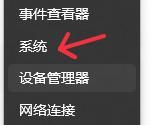
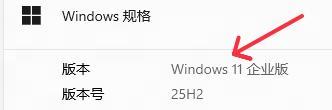
在打开的窗口中,检查”Windows规格“中的版本。若为”Windows 10“、”Windows 11",请继续后续步骤的检查;若为其他系统版本,则无需进行后续操作。
2.确认您使用的显卡型号和驱动版本。
a.右键点击电脑屏幕底部的“开始”菜单,选择“设备管理器”
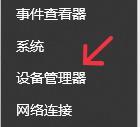
b.在打开的窗口中,找到“显示适配器”并点击以展开。若显示的选项中不存在以“NVIDIA"开头的项目,则无需进行后续步骤。
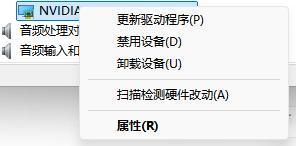
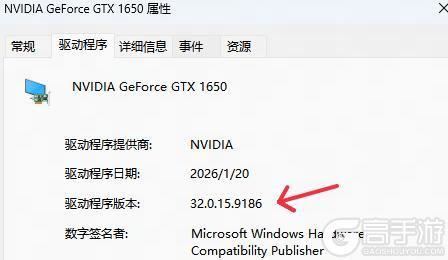
c.若显示的选项中存在以“NVIDIA”开头的项目,请右键点击该项目,并选择“属性“
d.在打开的“属性”窗口中,选择“驱动程序”页签,并检查“驱动程序版本”一栏。重点:若版本号以”9“开头(形如”9.X.X.X“),说明您的驱动版本过低,请务必继续后续步骤以更新版本;若非9开头,且游戏无异常,可无需进行后续步骤。
3.更新您的显卡驱动版本。
请搜索并进入NVIDIA的官方网站(亦可在浏览器地址栏中输入https://www.nvidia.cn/,网页会自动跳转为您所在地区的NVIDIA官网)
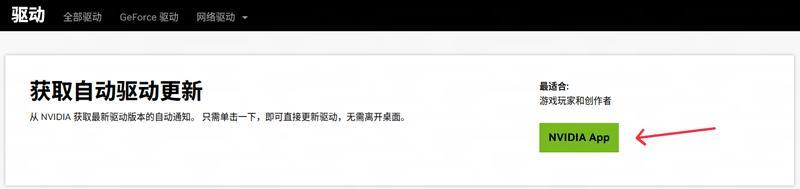
请在网页最顶端的右侧,找到“驱动”字样,并点击进入

有两种更新方式,您任选其一即可:
方式一:选择下载并安装NVIDIA APP。安装完成后打开软件,它会自动识别您的显卡型号,您只需在软件内点击“驱动程序”并一键安装最新版本即可。
方式二:手动查找并下载
若不希望安装额外软件,您也可以在下方的“手动驱动搜索”中,选择您的显卡型号。
a.第一栏:一般而言,请选择“GeForce”
b.第二栏:选择您的显卡所属系列。请注意区分笔记本电脑(带Notebook后缀)和台式电脑(不带Notebook后缀)
c.第三栏:选择您显卡的具体型号,请确保与第二步中“显示适配器”下的“NVIDIA"开头的显卡名称完全一致。
d.第四栏与第五栏:选择您的系统版本和语言
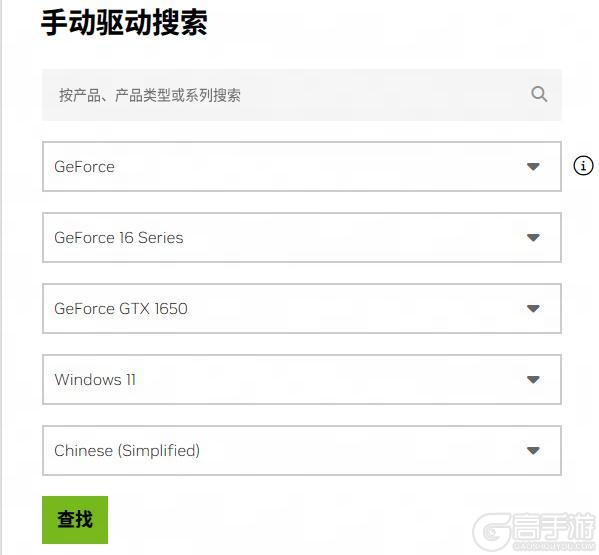
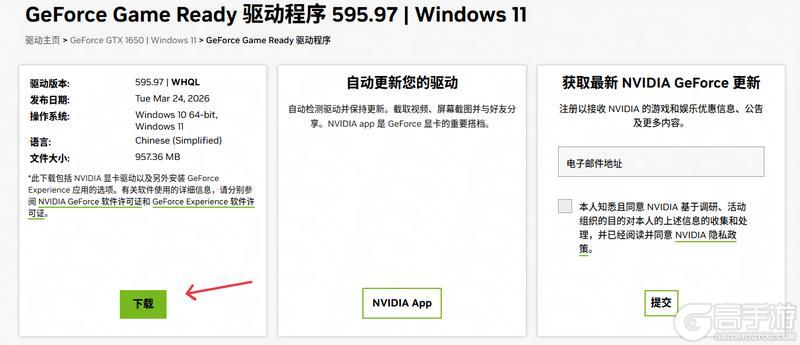
选择完成后,点击”查找“。一般而言,选择查找结果中的”GeForce Game Ready 驱动程序“即可;若您有额外的需求,亦可下载”NVIDIA Studio 驱动程序“。
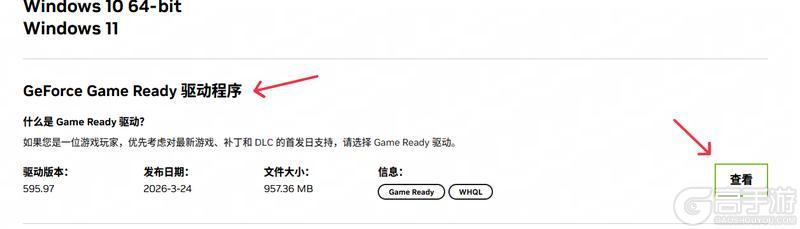
点击“查看”,并在新页面中,点击左侧的“下载”。下载完成后,双击运行下载的exe文件,并按照指引完成安装,而后重启电脑。
 生存33天
生存33天
 异兽灵境
异兽灵境
 奥特曼光之战士
 魔法工艺
魔法工艺
 街机恐龙
街机恐龙
 发条总动员
发条总动员
 偃武
偃武
 热血江湖归来
 奥特曼超时空英雄
 火影忍者木叶高手
 现代战舰
现代战舰
 斗罗大陆猎魂世界
 迷你枪战精英
 巅峰坦克
巅峰坦克
 王牌战争
王牌战争

 我的使命
我的使命
 和平精英
和平精英
 奇葩战斗家
奇葩战斗家

 巅峰战舰
巅峰战舰
 坦克无敌
坦克无敌

 热血街篮
热血街篮

 水浒Q传
水浒Q传
 青云诀2
青云诀2
 斗罗大陆魂师对决

 战盟大乱斗
战盟大乱斗
 葫芦娃传说
葫芦娃传说
 泰坦之剑
泰坦之剑

 造梦大乱斗
造梦大乱斗
 300大作战
 梦三国
梦三国
 三角洲行动
三角洲行动
 像素射击
像素射击
 狙击手冠军
狙击手冠军
 三界轮回
三界轮回 幽影探秘
幽影探秘 釜底抽薪
釜底抽薪 雷神战记
雷神战记 武道风云
武道风云 战影破穹
战影破穹 蛮荒领主
蛮荒领主 氏族攻防战
氏族攻防战 剑舞乾坤
剑舞乾坤 龙符天祭
龙符天祭 大道仙途
大道仙途 决斗学院
决斗学院