
萌姬无双怎么双开、多开?萌姬无双双开助手工具下载安装教程
2017-07-06 原创 高手游 萌姬无双专区
Tips:本文是萌姬无双多开双开教程,是萌姬无双电脑版攻略下篇,请先查看萌姬无双电脑版教程。
先了解一下萌姬无双
《萌姬无双》是由推出的一款具有显明特征的角色扮演类手游,是一款网络游戏,游戏采用完全免费的收费模式,主要支持语言是中文,本文萌姬无双攻略适用于任何版本的萌姬无双安卓版,即使是发布了新版萌姬无双,您也可以根据此攻略的步骤来进行萌姬无双双开或多开。
然后了解一下萌姬无双双开、多开
游戏的双开、多开最早源于端游时代,为了剧情需要等目的而在一台PC上同时运行多个游戏程序的行为,到后来在手游阶段,因为操作性强等原因没落,但实际上双开需求仍在,直到出现了模拟器,借助电脑的强悍的机器性能,才又实现了双开的目的,所以,顾名思义:《萌姬无双》双开:在同一台设备上同时运行两个萌姬无双程序即为双开。《萌姬无双》多开:在同一台设备上同时运行多个萌姬无双程序即为多开。
萌姬无双怎么双开、多开?
因为手游APK的制约,要实现萌姬无双双开、多开就必定要同时在模拟运行多个安卓环境,在每个虚拟系统中单独运行游戏程序。接下来我们就手把手的为大家讲解怎么利用雷电模拟器来实现萌姬无双多开、双开。
step1:安装雷电多开器
参看姊妹篇萌姬无双电脑版教程,完成后桌面上会有两个图标,一个是雷电模拟器,一个是雷电多开器,如下图所示:
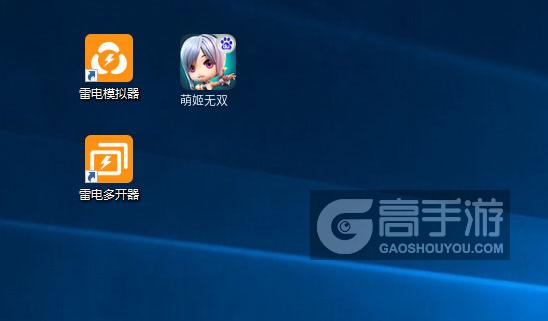
图1:萌姬无双多开器截图
接下来:建立新模拟器环境
双击打开雷电多开器,点击“新建/复制模拟器”按钮,在新弹出的界面中视情况点击新建模拟器或者复制模拟器。如图2、图3所示:
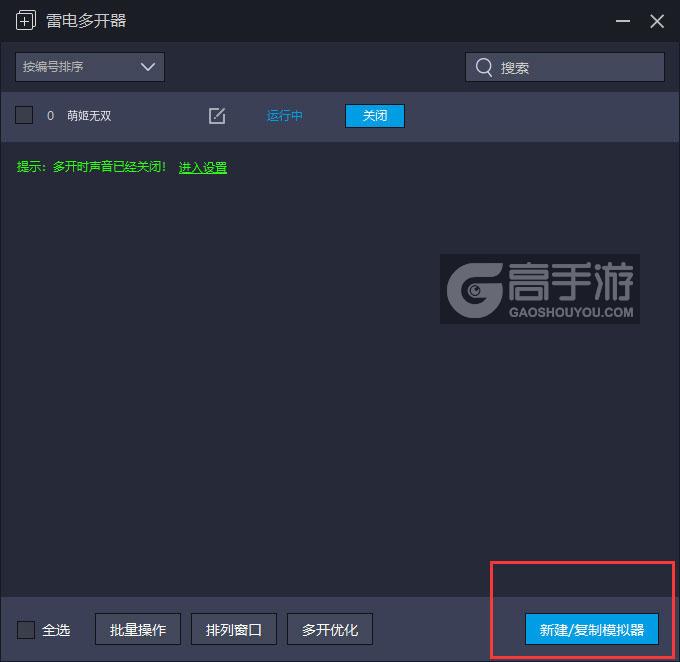
图2:萌姬无双多开器主界面截图
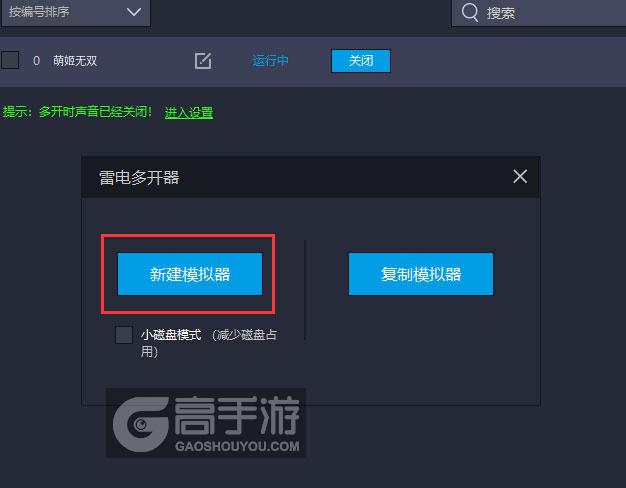
图3:萌姬无双多开器新建&复制截图
温馨提示:新建模拟器:意思是建立一个全新的模拟器环境,适用于初次配置的时候。复制模拟器:已有一个设置好操作键位的模拟器环境时就可以直接复制模拟器,将这些原环境全部复制过来。
完成以上步骤,返回雷电多开器首页你就会发现刚才新建的模拟器已经完整的列在这里了,点击“启动”运行环境就好,要开几个萌姬无双就运行几个模拟器环境。如下图所示:
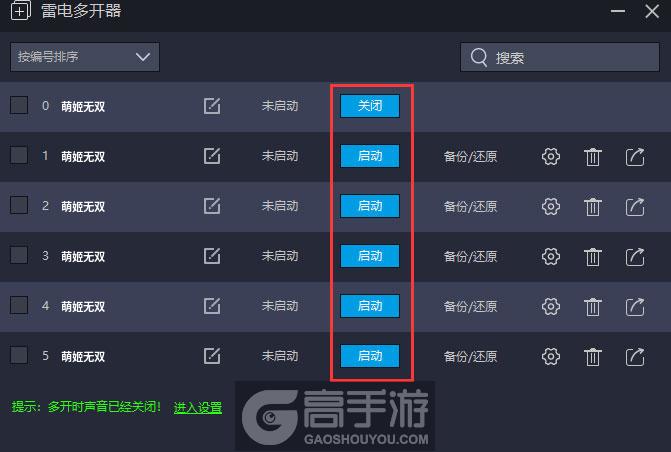
图4:萌姬无双多开器建立多个环境截图
温馨提示:理论上可以无限多开,但受电脑性能影响,一般同时运行超过4个模拟器环境就会开始卡了,所以一般情况下不建议超过3个。
然后:多开萌姬无双
同时“启动”多个模拟器环境,在每个模拟器环境中单独打开萌姬无双,就实现了多开萌姬无双。如下图所示:
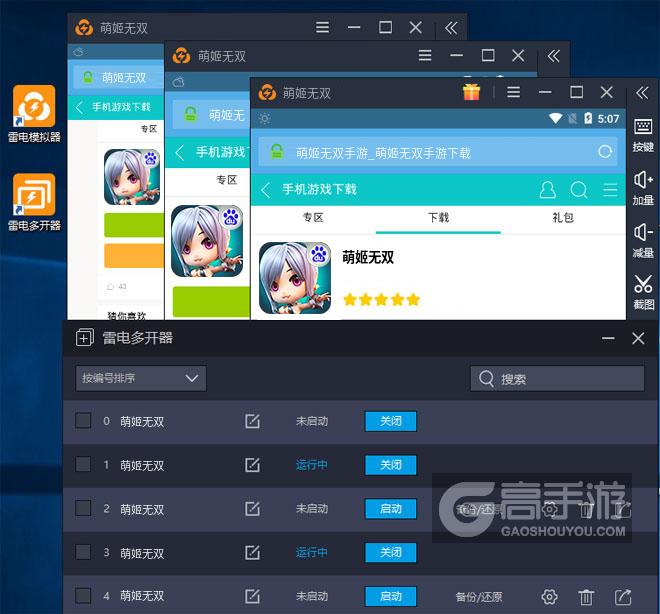
图5:萌姬无双多开器多开效果截图
看完攻略,还没安装模拟器?快来下载安装一个吧!
总结:
以上就是我们为大家带来的萌姬无双多开图文教程,是不是很简单?每个环境中都是单独操作,简直是剧情需要的利器。
当然,不同的机器肯定会遇到不同的问题,别方,赶紧扫描下方二维码关注高手游微信公众号,小编每天准点回答大家的问题,也可以加高手游玩家QQ群:27971222,与大家一起交流探讨。

 荣耀大天使
荣耀大天使
 机动都市阿尔法
 妄想山海
妄想山海
 山海经异兽录
 天谕
天谕
 使命召唤手游
 解神者
解神者
 零界之痕
零界之痕
 原始传奇
原始传奇
 偶像梦幻祭2
 时空中的绘旅人
 黑潮之上
黑潮之上

 神将三国
神将三国
 街机三国志
街机三国志
 少年三国志
少年三国志

 武炼巅峰
武炼巅峰
 阴阳师
阴阳师
 倚天屠龙记
倚天屠龙记

 第五人格
第五人格
 率土之滨
率土之滨

 生死狙击
生死狙击
 风起苍岚
风起苍岚
 天书奇谈
天书奇谈

 新笑傲江湖
新笑傲江湖
 百炼成仙
百炼成仙
 天启之门
天启之门

 蓝月传奇2
蓝月传奇2

 和平精英
和平精英
 装甲前线
装甲前线

 永远的七日之都
 阴阳师:百闻牌
 大刀客
大刀客 王者封神录
王者封神录 天战传奇
天战传奇 赤焰
赤焰 果果联萌
果果联萌 武林战争
武林战争 真牛传奇
真牛传奇 众神大冒险
众神大冒险 战刃单职业
战刃单职业 诸神荣耀
诸神荣耀 万剑
万剑 上古奇缘
上古奇缘