
Ace Transporter电脑版_电脑玩Ace Transporter模拟器下载、安装攻略教程
2015-09-22 原创 高手游 Ace Transporter专区
《Ace Transporter》死忠粉应该都听说过Ace Transporter电脑版,毕竟相对于在手机上玩Ace Transporter来说,电脑版Ace Transporter所具有的适配多种机型,不用担心流量等优势更吸引人,所以小编Elo通常只玩电脑版Ace Transporter。
有人要问了,Ace Transporter电脑版应该怎么安装?怎么玩?又该怎么设置?有没有办法双开Ace Transporter呢?下边高手游小编Elo就为大家带来今天的Ace Transporter电脑版详细图文攻略。
关于Ace Transporter这款游戏
《Ace Transporter》是由推出的一款具有独特特征的射击对战类手游,是一款单机游戏,游戏采用完全免费的收费模式,主要支持语言是英文,本文Ace Transporter电脑版攻略适用于任何版本的Ace Transporter安卓版,即使是发布了新版Ace Transporter,您也可以根据本文的步骤来下载安装Ace Transporter电脑版。
关于Ace Transporter电脑版
通常我们所说的电脑版分为两种:一种是游戏官方所提供的用于电脑端安装使用的安装包;另一种是在电脑上安装一个安卓模拟器,然后在模拟器环境中安装游戏。
不过大部分,游戏官方并不会提供电脑版程序,所以通常我们所说的电脑版是指第二种,而且即使是有官方的模拟器,其实也是另外一款模拟器而已,对于游戏官方来说,模拟器可能会打破游戏平衡,所以官方的模拟器很多时候还不如其它模拟器厂商推出的模拟器优化的好。
此文中,高手游小编Elo将以雷电模拟器为例向大家讲解Ace Transporter电脑版的安装和设置方法
首先:下载Ace Transporter电脑版模拟器
点击【Ace Transporter电脑版下载链接】下载适配Ace Transporter的雷电模拟器。
或者点击【Ace Transporter电脑版】进入下载页面,然后下载安装包,页面上还有对应模拟器的一些简单介绍,如下图所示
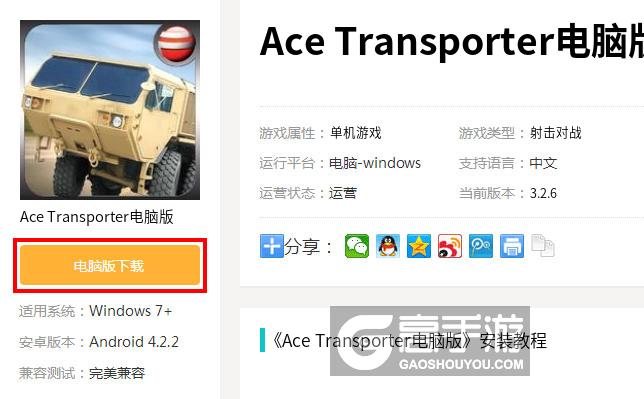
图1:Ace Transporter电脑版下载截图
注意:此安装包仅为Windows7+平台使用。目前模拟器的安卓环境是4.2.0版本,版本随时升级ing。
然后:在电脑上安装Ace Transporter电脑版模拟器
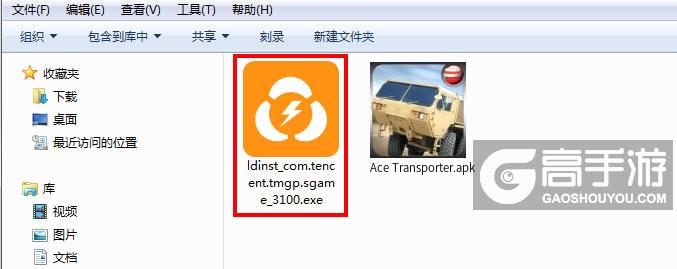
图2:Ace Transporter电脑版安装程序截图
图所示,下载完成后,在文件夹中会有一个大概不到2M的安装包,其实是云加载,原因是网页下载过程中可能下载失败需要重新下载。
运行安装包进入到电脑版环境的安装流程,新用户可选择快速安装,熟悉的玩家可以自定义安装位置。
进入安装界面后,安静等待即可,如下图所示:
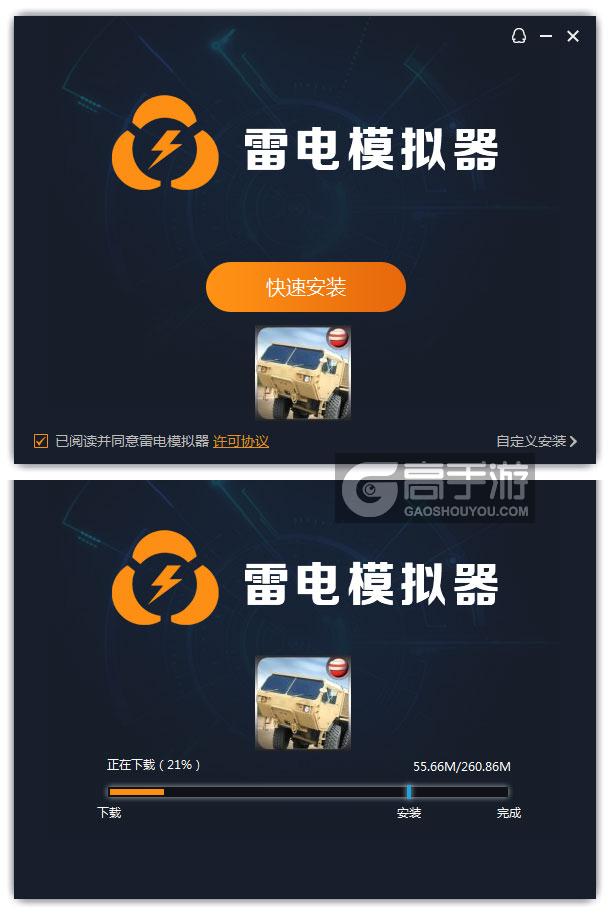
图3:Ace Transporter电脑版安装过程截图
安装时长会根据您的硬件环境而有所差异一般不会超过10分钟。
安装完成后会直接进入模拟器,在第一次进入的时候可能会有一个更新提示之类的小窗,关闭即可。
到这里我们的Ace Transporter电脑版模拟器就安装完毕了,跟安卓手机操作方法一样,常用的操作都集中在大屏右侧,如环境设置、录屏等。随意看一下,接下来就是本次攻略的重点了:在电脑版模拟器中安装Ace Transporter游戏。
最后一步:在模拟器中安装Ace Transporter电脑版
经过上边的两步我们已经完成了模拟器环境的配置,关键一步我们只需要在模拟器中安装Ace Transporter我们就可以在电脑上畅快的打游戏了。
两种方法可以在电脑版中安装游戏:
方法一:在高手游【Ace Transporter下载】页面下载安卓游戏包,然后可以用快捷键ctrl+3,如下所示,选择刚刚下载的安装包。这种方法的好处是游戏比较全,下载速度快,而且高手游的安装包都是厂商给的官方包,安全可靠。
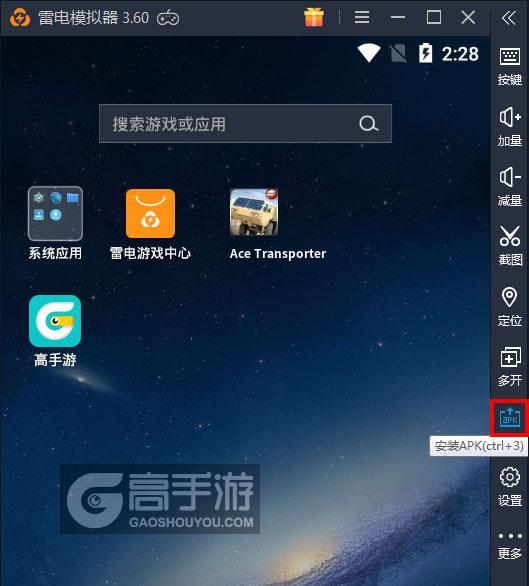
图4:Ace Transporter电脑版从电脑安装游戏截图
方法二:进入模拟器之后,点击【雷电游戏中心】,然后在游戏中心里边搜索“Ace Transporter”然后点击下载安装。此种方法的优势是简单快捷。
完成上诉的操作步骤之后,返回home页多出来了一个Ace Transporter的icon,如图5所示,打开游戏即可。
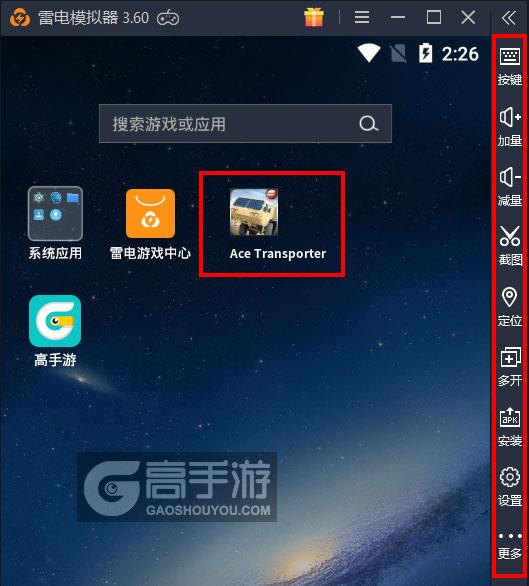
图5:Ace Transporter电脑版启动游戏及常用功能截图
当然,刚开始使用模拟器的玩家肯定都有个适应阶段,特别是鼠标键位设置每个人的习惯都不一样,我们使用右上角按键功能来设置习惯键位就行了,如果多人共用一台电脑还可以设置多套按键配置来选择使用,如图6所示:
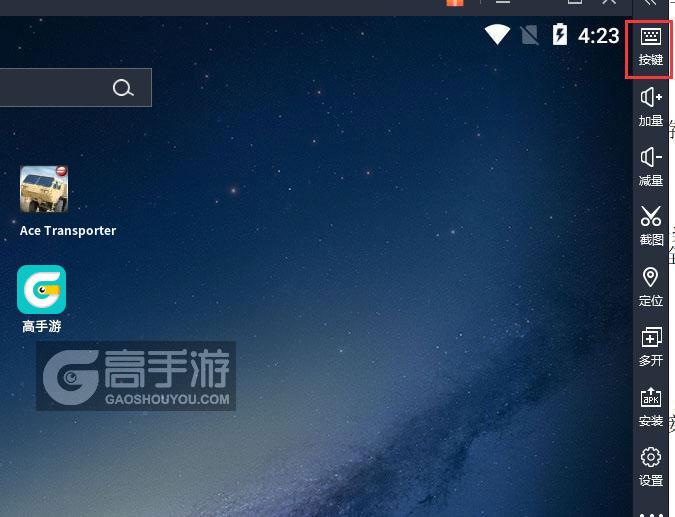
图6:Ace Transporter电脑版键位设置截图
下载Ace Transporter电脑版总结
以上这就是高手游小编Elo为您带来的《Ace Transporter》电脑版下载,相比于网上流传的各种简简单单百来十个字的介绍来说,可以说这篇烧掉小编无数脑细胞的《Ace Transporter》电脑版攻略已经尽可能的详细与完美,不过不同的人肯定会遇到不同的问题,不要慌张,赶紧扫描下方二维码关注高手游微信公众号,小编每天准点回答大家的问题,也可以加高手游玩家QQ群:27971222,与大家一起交流探讨。

 荣耀大天使
荣耀大天使
 机动都市阿尔法
 妄想山海
妄想山海
 山海经异兽录
 天谕
天谕
 使命召唤手游
 解神者
解神者
 零界之痕
零界之痕
 原始传奇
原始传奇
 偶像梦幻祭2
 时空中的绘旅人
 黑潮之上
黑潮之上

 一起来飞车
一起来飞车
 全民漂移
全民漂移
 跑跑卡丁车手机版

 火线精英
火线精英
 崩坏学园2
崩坏学园2
 巅峰坦克
巅峰坦克

 新笑傲江湖
新笑傲江湖
 百炼成仙
百炼成仙
 天启之门
天启之门

 牧羊人之心
牧羊人之心
 启源女神
启源女神
 我在大清当皇帝

 神将三国
神将三国
 街机三国志
街机三国志
 少年三国志
少年三国志

 蓝月传奇2
蓝月传奇2

 和平精英
和平精英
 装甲前线
装甲前线

 永远的七日之都
 阴阳师:百闻牌
 阴阳师
阴阳师
 大刀客
大刀客 王者封神录
王者封神录 天战传奇
天战传奇 赤焰
赤焰 果果联萌
果果联萌 武林战争
武林战争 真牛传奇
真牛传奇 众神大冒险
众神大冒险 战刃单职业
战刃单职业 诸神荣耀
诸神荣耀 万剑
万剑 上古奇缘
上古奇缘